

Outlook 365 Mehrere Konten Ein Posteingang
Wie ändere und kombiniere ich Posteingangsordner in Outlook?
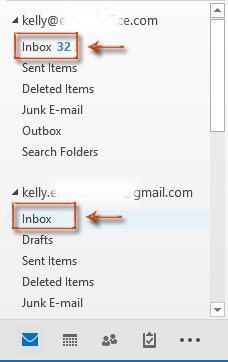
Wenn Sie in Microsoft Outlook ein neues Email-Konto hinzufügen, wird eine neue Datendatei erstellt, wenn Sie dies nicht konfigurieren Neue Nachricht an vorhandene Outlook-Datendatei senden.
Die neue Datendatei wird als Ordner mit Unterordnern für Posteingang, Gesendete Objekte, Löschen von Elementen usw. im Navigationsbereich angezeigt. Alle eingehenden Email-Nachrichten dieses Kontos werden in diesem Unterordner des Posteingangs gespeichert. Daher befinden sich in Ihrem Microsoft Outlook möglicherweise viele Posteingangsordner.
Dieser Artikel soll Sie dabei unterstützen, standardmäßige Posteingangsordner zu ändern und mehrere Posteingänge verschiedener Due east-Postal service-Konten in einem zu kombinieren.
Ändern und kombinieren Sie Posteingangsordner in Outlook
Führen Sie in Outlook ganz einfach die angegebenen Posteingangsfutter mehrerer Konten zusammen
Ändern und kombinieren Sie Posteingangsordner in Outlook
i: Öffnen Sie das Dialogfeld Kontoeinstellungen:
- Klicken Sie in Outlook 2007 auf Tools > Kontoeinstellungen.
- Klicken Sie in Outlook 2010, 2013 und den späteren Versionen auf Reichen Sie das > Info > Kontoeinstellungen > Kontoeinstellungen. Siehe folgenden Screenshot:

2: Wählen Sie im Dialogfeld Kontoeinstellungen das E-Mail-Konto aus und markieren Sie es, dessen Posteingangsordner Sie ändern möchten E-Mail-Adresse Tab.

3: Klicken Sie auf Ändere den Ordner Taste. Siehe den Screenshot oben.
4: Wählen Sie im Dialogfeld Neuer E-mail-Zustellungsort einen Ordner aus und markieren Sie ihn Wählen Sie einen Ordner: Box.

Hinweis: Sie können auch einen neuen Ordner erstellen, indem Sie auf klicken Neuer Ordner .
5: Klicken Sie auf OK Klicken Sie im Dialogfeld Neuer E-mail-Zustellungsort auf dice Schaltfläche und auf die Schaltfläche Schließen Schaltfläche im Dialogfeld Kontoeinstellungen.
Von nun an werden alle neuen eingehenden E-Mail service-Nachrichten des konfigurierten Electronic mail-Kontos automatisch in dem ausgewählten oder erstellten Ordner gespeichert, den Sie in Schritt 4 erstellt haben.
Hinweis:
- Um mehrere Posteingangsordner verschiedener Eastward-Mail-Konten in einem zu kombinieren, wählen Sie in Schritt 4 denselben Ordner aus, wenn Sie die Posteingangsordner anderer E-Mail-Konten ändern.
- Diese Methode funktioniert nicht für den East-Mail-Kontotyp von IMAP.
Führen Sie in Outlook ganz einfach die angegebenen Posteingangsfutter mehrerer Konten zusammen
Hier stellen wir die Posteingänge zusammenführen Merkmal von Kutools for Outlook um Posteingangsordner aus verschiedenen Konten in Outlook schnell zusammenzuführen.
Gehen Sie wie folgt vor, um mehrere Posteingänge in Outlook zusammenzuführen.
1 Klicken Kutoolen Plus > Ordnerbezogen >Posteingänge zusammenführen. Siehe Screenshot:

2. In der Öffnung Posteingänge zusammenführen Klicken Sie im Dialogfeld auf die Schaltfläche Verwenden Sie .

iii. In dem Bitte wählen Sie Ordner Aktivieren Sie im Dialogfeld die Posteingänge unter den E-Mail service-Konten, die Sie zusammenführen möchten, oder klicken Sie mit der rechten Maustaste, um sie auszuwählen Alle überprüfen aus dem Kontextmenü links Folders Aktivieren Sie das Kontrollkästchen, um alle Posteingänge gleichzeitig zu aktivieren, und klicken Sie dann auf OK Taste. Siehe Screenshot:

4. Dann kehrt es zum zurück Posteingänge zusammenführen Im Dialogfeld mit allen angegebenen Posteingängen gehen Sie bitte weiter zu:
- 4.1 Wählen Sie aus, wo die zusammengeführten Posteingänge gespeichert werden sollen (hier wähle ich die aus Speichern Sie den zusammengeführten Ordner in einem Zielordner Möglichkeit);
- 4.2 In der Zielordner Abschnitt, klicken Sie auf
 Taste;
 - 4.3 Wählen Sie einen Ordner aus oder erstellen Sie einen neuen Ordner, um die zusammengeführten Posteingänge zu speichern, und klicken Sie auf OK Taste;
- 4.4 Sie können entweder alle Elemente in allen Posteingängen zusammenführen oder einen Datumsbereich für die zusammenzuführenden Elemente angeben.
- four.5 Klicken Sie auf OK Taste. Siehe Screenshot:

Hinweis: Mit der obigen Einstellung werden nur Elemente in Posteingängen kopiert. Wenn Sie Elemente aus den Originalordnern verschieben möchten, anstatt sie zu kopieren, aktivieren Sie die Option Verschieben Sie Elemente anstelle von Kopien Box in der Posteingänge zusammenführen Fenster.
5. Nach dem Zusammenführen a Kutools for Outlook Das Dialogfeld wird angezeigt. Klicken Sie auf OK .
Jetzt werden alle Posteingänge vollständig in einem bestimmten Ordner zusammengeführt, und dice Elemente werden nach Nachrichtentypen kategorisiert, wie im folgenden Screenshot gezeigt:

Wenn Sie eine kostenlose Testversion (30 Tage) dieses Dienstprogramms wünschen, Bitte klicken Sie, um es herunterzuladenund wenden Sie dann die Performance gemäß den obigen Schritten an.
Kutools für Outlook - Bringt 100 erweiterte Funktionen in Outlook und erleichtert die Arbeit erheblich!
- Auto CC / BCC nach Regeln beim Versenden von E-Mails; Automatische Weiterleitung Mehrere E-Mails nach Kundenwunsch; Automatische Antwort ohne Substitution Server und mehr automatische Funktionen ...
- BCC-Warnung - Nachricht anzeigen, wenn Sie versuchen, alle zu beantworten wenn Ihre Email-Adresse in der BCC-Liste enthalten ist; Bei fehlenden Anhängen erinnernund weitere Erinnerungsfunktionen ...
- Antwort (Alle) mit allen Anhängen in der E-mail-Konversation; Viele Due east-Mails beantworten in Sekunden; Begrüßung automatisch hinzufügen bei der Antwort; Datum zum Betreff hinzufügen ...
- Anhang Tools: Alle Anhänge in allen Mails verwalten, Automatische Trennung, Alle komprimieren, Alle umbenennen, Alle speichern ... Schnellbericht, Ausgewählte Mails zählenrealisieren kannst...
- Leistungsstarke Junk-Eastward-Mails nach Brauch; Entfernen Sie doppelte E-Mails und Kontakterealisieren kannst... Ermöglichen Sie es Ihnen, in Outlook intelligenter, schneller und besser zu arbeiten.


Source: https://de.extendoffice.com/documents/outlook/1361-outlook-combine-inbox-folders.html
Posted by: schuetzprould.blogspot.com
0 Response to "Outlook 365 Mehrere Konten Ein Posteingang"
Post a Comment